Đánh giá ASUS ProArt PA27UCGE: màn hình 4K cho sáng tạo, có hood và colorimeter tích hợp
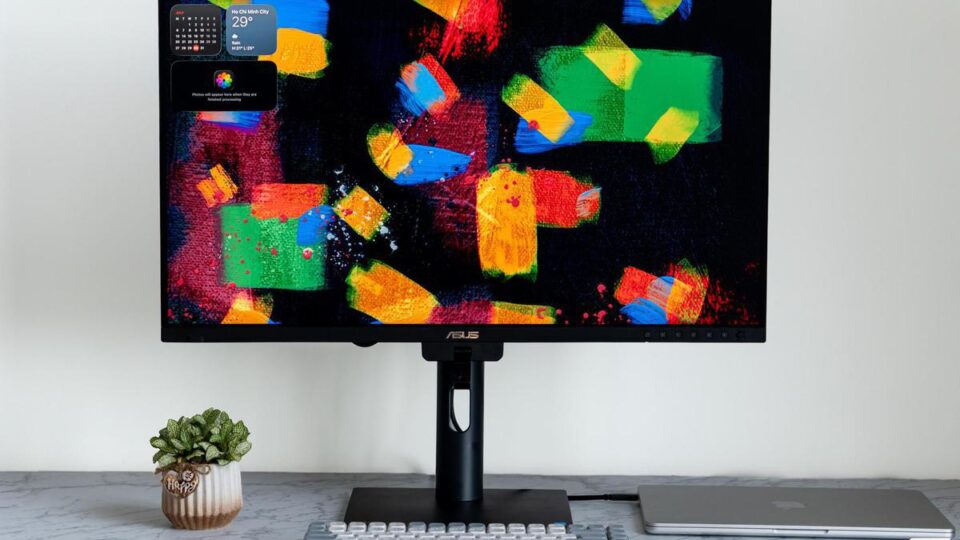
Đánh giá ASUS ProArt PA27UCGE: màn hình 4K cho sáng tạo, có hood và colorimeter tích hợp
ASUS ProArt PA27UCGE đặt tham vọng giải quyết hai yêu cầu thường mâu thuẫn: độ chính xác màu dành cho công việc chuyên môn và trải nghiệm vận hành mượt khi thao tác hàng ngày. Thiết bị kết hợp tấm nền 27 inch 4K với tần số quét lên tới 160Hz, đi kèm những phụ kiện và tính năng hiếm thấy trên một màn hình đồ họa chuyên nghiệp — điển hình là bộ hood che sáng và colorimeter tích hợp. Bài viết này phân tích thiết kế, chất lượng hiển thị, trải nghiệm hiệu chỉnh màu và những điểm cần cân nhắc để bạn quyết định liệu PA27UCGE có phù hợp với quy trình làm việc hay không.
Những điểm nổi bật ngay khi mở hộp
Hộp đựng được hoàn thiện theo phong cách ProArt, kèm theo nhiều phụ kiện có giá trị sử dụng thực tế: cáp HDMI, DisplayPort, cáp USB-C hỗ trợ hình ảnh, dây USB-A sang USB-C, dây nguồn, hood che sáng và các tài liệu bảo hành lẫn một phong bì chào mừng. Sản phẩm đi kèm một bản Color Calibration Testing Report được lập tại nhà máy, nhằm minh chứng quá trình cân chỉnh trước khi xuất xưởng.
Thiết kế và khả năng bố trí trên bàn làm việc
PA27UCGE có ngoại hình tinh gọn, tông đen trung tính, không rườm rà. Chân đế lắp ráp đơn giản, hỗ trợ điều chỉnh chiều cao 120mm, nghiêng, xoay trái phải và chuyển sang chế độ dọc (pivot). Mặt lưng dùng nhựa vân mịn, kèm logo ProArt gọn gàng, và hỗ trợ ngàm VESA 100x100mm để gắn tay đỡ nếu cần.
Vị trí phím chức năng và joystick ở góc dưới mặt trước là một điểm tiện dụng: người dùng có thể đổi preset màu, chuyển đầu vào hay kích hoạt KVM nhanh chóng mà không phải với tay ra sau lưng. Ngoài ra, cụm cảm biến ánh sáng và đèn nền của hệ thống ASUS Light Sync được bố trí dọc cạnh dưới, giúp màn hình thích nghi với điều kiện môi trường khi cần.
Cổng kết nối và tính năng tiện dụng
PA27UCGE trang bị đầy đủ các đầu vào phổ biến: hai cổng HDMI 2.1, một DisplayPort 1.4 hỗ trợ DSC, một USB-C với DisplayPort Alt Mode và khả năng cấp nguồn 96W, thêm một USB-C chỉ cho dữ liệu và hai cổng USB-A cho thiết bị ngoại vi. Bên cạnh đó còn có một cổng USB-C cấp nguồn 15W ở cạnh dưới, cổng âm thanh 3,5mm, công tắc nguồn vật lý, khe khóa Kensington và ngõ cắm nguồn. Tính năng Auto KVM cho phép hai máy tính chia sẻ cùng bàn phím và chuột qua màn hình, hữu ích khi bạn luân phiên làm việc trên desktop và laptop.
Chất lượng hình ảnh: độ phân giải, màu sắc và cân chỉnh
Màn hình sử dụng tấm nền IPS 27 inch với độ phân giải 3840 × 2160, đạt mật độ khoảng 163 ppi. Độ phân giải 4K trên kích thước này đem lại không gian làm việc rộng rãi trong các ứng dụng như Lightroom hay Photoshop: bạn có thể thấy histogram, thanh công cụ và ảnh ở tỷ lệ gần thực mà không phải quá thu nhỏ giao diện.
Theo thông số nhà sản xuất, PA27UCGE hiển thị hơn 1,07 tỷ màu, đạt 100% sRGB và 98% DCI-P3. Thiết bị được cân chỉnh tại nhà máy với Delta E dưới 1; bản Color Calibration Testing Report đi kèm ghi nhận Delta E trung bình lần lượt là 0,91 (sRGB), 1,04 (Adobe RGB) và 1,17 (DCI-P3). Những con số này cho thấy sai lệch màu ở mức rất thấp theo tiêu chí nhà máy, giúp giảm bước hiệu chỉnh thủ công cho người mua.
Preset màu và hỗ trợ HDR
Hệ thống preset của ProArt bao gồm sRGB, Adobe RGB, DCI-P3, Rec.709, BT.2020 và DICOM, cùng tùy chọn cho nội dung HDR. Màn hình hỗ trợ HDR10, HLG và đạt chứng nhận DisplayHDR 600; độ sáng công bố 600 nit cung cấp dư địa khi làm việc trong phòng sáng hoặc khi xem nội dung HDR.
Hood che sáng: lợi ích thực tế
Bộ hood đi kèm gồm năm mảnh ghép, mặt trong phủ vải nhung tối màu nhằm hạn chế ánh sáng phản xạ. Khi workstation đặt gần cửa sổ hoặc có đèn chiếu từ hai bên, hood làm giảm lượng ánh sáng lọt vào bề mặt, giúp quan sát vùng tối và đánh giá độ tương phản chính xác hơn. Ở môi trường đã kiểm soát ánh sáng tốt, khác biệt không quá lớn, nhưng ở không gian sống có nguồn sáng thay đổi thì hood tỏ rõ giá trị.
Colorimeter tích hợp: tự động hóa quy trình cân chỉnh
Điểm khác biệt đáng chú ý là cụm colorimeter nằm trong một cơ cấu nhô ra ở cạnh dưới màn hình. Khi bắt đầu quy trình cân chỉnh từ menu, cảm biến sẽ xoay ra, áp sát bề mặt, đo các mảng màu lần lượt rồi tự quay về vị trí ban đầu. Giải pháp này mô phỏng chức năng của các máy đo rời nhưng được tích hợp sẵn, loại bỏ nhu cầu treo thiết bị ngoài hay kết nối phụ kiện độc lập.
Quy trình cân chỉnh không phải diễn ra trong vài phút; nếu lựa chọn chế độ warm-up 30 phút và thực hiện nhiều preset liên tiếp, tổng thời gian có thể vượt một giờ. Trong một lần thử mẫu, sau warm-up và cân chỉnh sRGB SDR, cảm biến tích hợp ghi nhận độ phủ sRGB 100% và Delta E trung bình 0,63 — chỉ mang tính minh họa về hoạt động của hệ thống tích hợp chứ không phải phép đo độc lập.
Màn hình hỗ trợ phần mềm ASUS ProArt Calibration và các giải pháp chuyên sâu như Calman hay Light Illusion ColourSpace để lưu báo cáo chi tiết và thực hiện quy trình quản lý màu phức tạp hơn. Ngoài ra, bạn có thể đặt lịch để tự cân chỉnh vào ban đêm, khi máy không sử dụng.
Chuyển động, tần số quét 160Hz và tác dụng với workflow
PA27UCGE thuộc nhóm hiếm màn hình hướng tới đồ họa nhưng có tần số quét tối đa 160Hz. So với 60Hz truyền thống, 160Hz rút ngắn thời gian cập nhật khung hình từ ~16,7 ms xuống ~6,25 ms, khiến thao tác cuộn, kéo thanh điều chỉnh, di chuyển con trỏ và chuyển cửa sổ mượt và cảm giác phản hồi nhanh hơn. Điều này không cải thiện độ chính xác màu nhưng giúp quá trình tiền kỳ, xem trước chuyển động hay làm việc trên timeline video trở nên dễ chịu hơn.
Màn hình có thời gian phản hồi 1ms GtG và hỗ trợ VRR trong dải 48–160Hz, nhờ đó giảm hiện tượng xé hình khi tốc độ khung hình thay đổi. Với những nhà làm game muốn vừa phát triển vừa kiểm tra sản phẩm ở độ phân giải 4K, đây là lợi thế đáng kể.
Âm thanh, hạn chế và những lưu ý sử dụng
PA27UCGE được trang bị hai loa 2W, đáp ứng tốt nhu cầu hội họp, nghe thông báo hoặc xem nhanh nội dung tham khảo. Tuy nhiên, chất âm không phải điểm mạnh; với công việc âm thanh nghiêm túc, loa ngoài hoặc tai nghe chuyên dụng vẫn là lựa chọn phù hợp hơn. Về mặt hiển thị, là màn hình IPS nên PA27UCGE không tạo được màu đen sâu như OLED khi sử dụng trong phòng tối tuyệt đối — đây là giới hạn chung của công nghệ tấm nền.
Người dùng cần lưu ý khu vực bên dưới nơi colorimeter xoay ra phải giữ thông thoáng để tránh vật cản. Hood chiếm thêm không gian ngang và cần lắp ráp trước khi sử dụng nếu muốn tối ưu chống phản quang.
Ai nên cân nhắc mua PA27UCGE?
Thiết bị hướng tới người làm sáng tạo cần cân bằng giữa độ chính xác màu và trải nghiệm thao tác mượt: nhiếp ảnh gia, videographer, designer, chuyên viên hậu kỳ và cả nhà phát triển game đều tìm thấy giá trị. Những ai ưu tiên màu đen sâu tuyệt đối, hoặc cần hệ thống âm thanh chất lượng cao tích hợp, có thể thấy một số hạn chế. Giá bán và thời điểm mở bán tại Việt Nam sẽ được công bố sau; thông tin này chưa có trong tài liệu đi kèm với thiết bị thử nghiệm.
Kết luận
ASUS ProArt PA27UCGE là một nỗ lực ghép nối hai thế giới: màn hình đồ họa có độ chính xác màu cao và trải nghiệm tương tác mượt nhờ tần số quét cao. Bộ đôi hood che sáng và colorimeter tích hợp là điểm nhấn thực tế, giúp giảm tác động của ánh sáng môi trường và tự động hóa quy trình cân chỉnh. USB-C 96W, Auto KVM, dải cổng kết nối phong phú cùng các preset chuyên dụng tiếp tục củng cố vị trí của PA27UCGE như một công cụ đa dụng cho người sáng tạo. Hạn chế về độ sâu đen của IPS và chất lượng loa tích hợp là những yếu tố cần cân nhắc, nhưng nếu bạn cần một màn hình 4K chính xác màu, đồng thời muốn thao tác mượt, PA27UCGE đáng để thử nghiệm khi nó lên kệ.
Giá bán chính thức và lịch mở bán tại thị trường Việt Nam sẽ được ASUS công bố trong thời gian tới.
Nếu doanh nghiệp bạn đang cân nhắc giải pháp tiết kiệm khi trang bị máy trạm, bài viết lựa chọn Windows 11 Pro OEM khi mua máy tính và những lưu ý triển khai phân tích chi phí, ưu — nhược điểm của license OEM so với Retail và cung cấp các điểm cần kiểm tra trước khi quyết định mua lượng lớn thiết bị kèm hệ điều hành.
Nếu bạn quan tâm đến phương án can thiệp phần cứng để mở rộng dung lượng lưu trữ trên MacBook, tham khảo bài hướng tiếp cận nâng cấp SSD MacBook Neo lên 1TB và những rủi ro cần biết để hiểu quy trình thay chip NAND, kết quả kiểm tra hiệu năng và các yếu tố rủi ro trước khi thực hiện.
Với nhu cầu nâng cấp hiệu năng đồ họa cho Mac Mini, bài viết giải pháp eGPU cho Mac Mini bằng ADT‑Link và bài toán lắp card tiêu dùng mô tả thử nghiệm, cách kết nối Thunderbolt sang PCIe, phát triển driver và những điều cần lưu ý khi dùng eGPU cho máy Mac.
Lưu ý kỹ thuật: Bài viết mang tính tham khảo công nghệ và giáo dục, không thay thế tư vấn chuyên môn IT. Vui lòng kiểm chứng thông tin từ nguồn đáng tin cậy.
Tác giả
admin
Cộng tác viên góc công nghệ tại Diễn đàn công nghệ VN.