Khi iPhone rơi vào tay kẻ lạ: cách bật tính năng ngăn truy cập dù biết mật mã
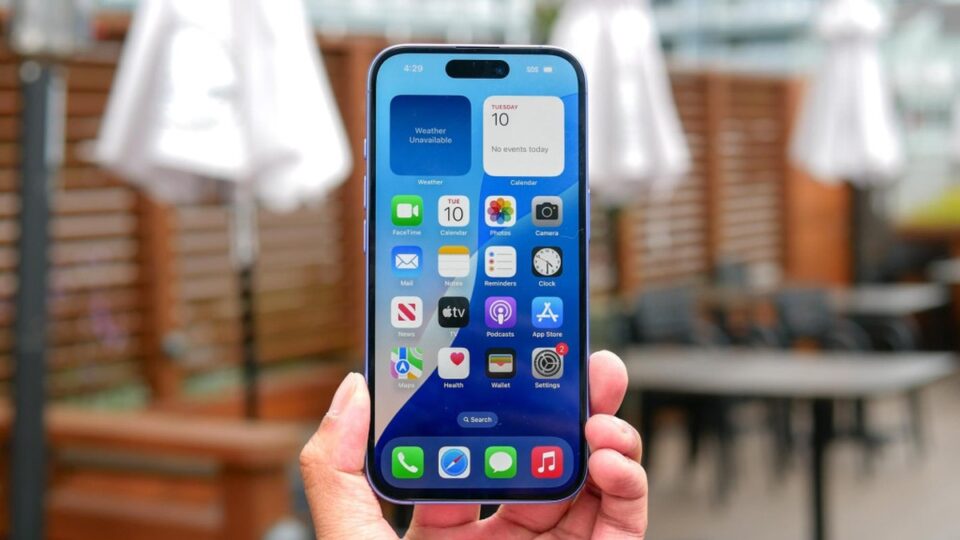
Khi iPhone rơi vào tay kẻ lạ: cách bật tính năng ngăn truy cập dù biết mật mã
Một chiếc iPhone bị thất lạc không chỉ là mất món đồ giá trị — nó còn có thể mở cánh cửa vào đời sống số của bạn. Thẻ ngân hàng, mật khẩu lưu trong trình duyệt, thư điện tử và ứng dụng tài chính đều nằm trong tầm với nếu kẻ xấu có thể mở khoá màn hình. Vì vậy, ngoài việc khóa màn hình, cần có một hàng rào bảo mật bổ sung để vô hiệu hóa các thao tác nhạy cảm ngay cả khi mật mã bị lộ.
Tại sao chỉ đặt mật mã không còn đủ?
Mật mã màn hình khóa là lớp phòng vệ cơ bản. Nhưng trong thực tế, thủ phạm có thể quan sát bạn nhập mã ở nơi công cộng rồi đánh cắp máy ngay sau đó. Khi đã xâm nhập vào thiết bị, họ có thể cố gắng thay đổi các cài đặt bảo mật, tắt chức năng định vị hoặc xóa dữ liệu trước khi nạn nhân kịp phản ứng. Do đó, cần một cơ chế buộc xác thực sinh trắc học cho những thao tác quan trọng — điều mà Apple đã đưa vào giải pháp bảo vệ mới.
Ý tưởng chính của cơ chế bảo vệ mới
Tính năng mang tên Bảo vệ thiết bị bị mất trộm (Stolen Device Protection) loại bỏ khả năng dùng mật mã thay thế để thực hiện các thay đổi bảo mật nhạy cảm. Thay vào đó, hệ thống yêu cầu xác thực bằng Face ID hoặc Touch ID cho những thao tác có rủi ro cao. Mục tiêu là làm mất tác dụng của việc “nhìn lén mật mã” — kể cả khi kẻ xấu đã biết mã mở khóa, họ vẫn không thể tiến sâu vào các cổng bảo mật quan trọng.
Các thao tác bị khóa nếu không có xác thực sinh trắc
Khi tính năng này được bật, iPhone sẽ yêu cầu sinh trắc cho một số hành động cụ thể thay vì cho phép nhập mật mã dự phòng. Những hành động đó bao gồm:
- Truy cập Chuỗi khóa iCloud để xem mật khẩu đã lưu.
- Xem thông tin thẻ tín dụng trong chức năng tự điền.
- Tắt Chế độ mất (Lost Mode) trong ứng dụng Tìm (Find My).
- Xóa toàn bộ nội dung và cài đặt trên thiết bị.
Nếu không thể xác thực bằng khuôn mặt hoặc vân tay của chủ máy, mọi nỗ lực thực hiện các thay đổi nhạy cảm này sẽ bị chặn lại, giúp giảm nguy cơ dữ liệu bị lộ hoặc bị xóa để bán thiết bị.
Trì hoãn an ninh — lớp phòng vệ thứ hai
Bên cạnh bắt buộc xác thực sinh trắc, hệ thống còn có một cơ chế chờ mang tên Trì hoãn an ninh (Security Delay). Khi iPhone nhận thấy thiết bị đang ở ngoài các vị trí quen thuộc (ví dụ nơi ở, cơ quan, trường học), các yêu cầu thay đổi bảo mật sẽ bị hoãn lại theo một khoảng thời gian cố định là 1 giờ trước khi hoàn tất. Sau khi thời gian này kết thúc, người dùng còn phải xác thực sinh trắc thêm một lần nữa để hoàn tất thao tác.
Ý nghĩa của cơ chế trì hoãn là tạo ra “thời gian phản ứng” cho chủ thiết bị: nếu việc thay đổi bảo mật là hành vi gian lận, chủ máy có thể phát hiện và can thiệp kịp thời, hoặc sử dụng hệ thống tìm thiết bị để khoá hoặc định vị trước khi kẻ xấu hoàn tất thao tác.
Lưu ý về thay đổi từ xa qua trình duyệt
Ngay cả khi kẻ xấu cố gắng truy cập tài khoản Apple từ máy tính để thay đổi cài đặt, Stolen Device Protection vẫn ngăn chặn việc hoàn tất các điều chỉnh quan trọng nếu không có sự xác nhận hợp lệ từ thiết bị iOS chính chủ. Nói cách khác, việc thay đổi bảo mật từ xa vẫn cần sự tương tác hợp lệ trên iPhone đã được bảo vệ.
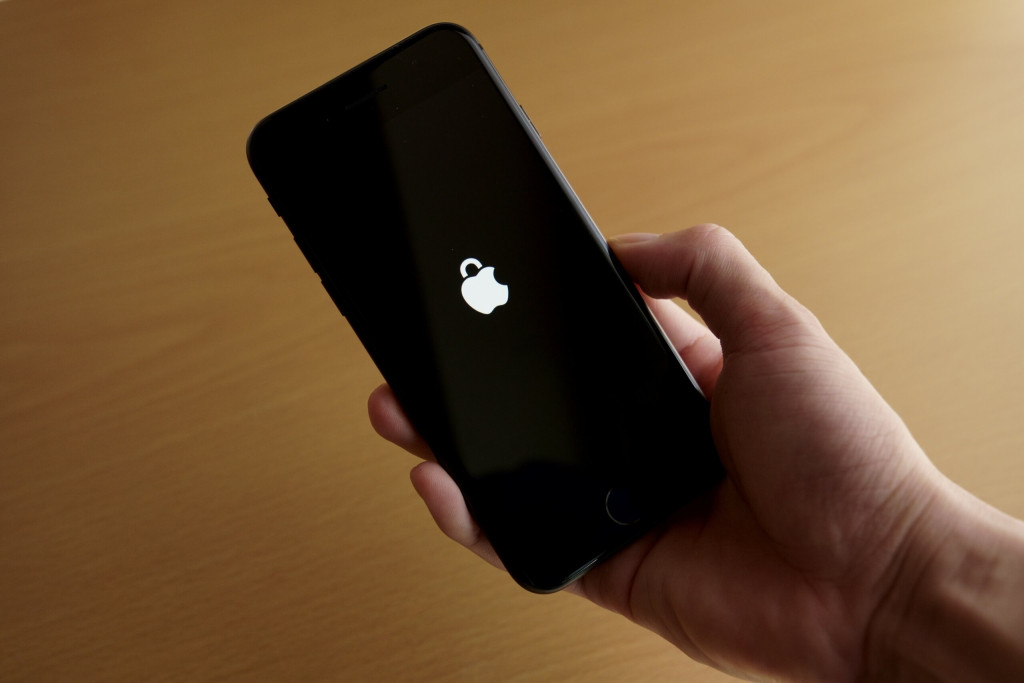
Các bước để bật và tùy chỉnh tính năng
Để sử dụng Stolen Device Protection, iPhone của bạn phải chạy iOS 17.3 trở lên và đã kích hoạt một số cài đặt nền tảng. Những bước tổng quan để bật tính năng như sau:
- Mở ứng dụng Cài đặt (Settings) trên iPhone.
- Chọn mục Face ID & Mật mã (Face ID & Passcode) và nhập mật mã hiện tại.
- Tìm dòng Bảo vệ thiết bị bị mất trộm (Stolen Device Protection) và gạt công tắc sang trạng thái Bật.
Sau khi kích hoạt, bạn có thể chọn chế độ trì hoãn an ninh phù hợp. Tùy chọn mặc định sẽ chỉ áp dụng khi thiết bị rời khỏi các vị trí quen thuộc; nếu ưu tiên mức bảo mật cao nhất, hãy chuyển sang chế độ Luôn luôn để mọi thay đổi nhạy cảm đều phải trải qua thời gian chờ và xác thực sinh trắc, bất kể vị trí của điện thoại.
Điều kiện cần để tính năng hoạt động hiệu quả
Để Stolen Device Protection phát huy tác dụng, thiết bị cần đáp ứng một số yêu cầu cơ bản sau:
- Tài khoản Apple ID đã bật xác thực hai yếu tố.
- Đã thiết lập mật mã màn hình khóa.
- Đã đăng ký và hoạt động Face ID hoặc Touch ID trên thiết bị.
- Đã bật Tìm (Find My) và Địa điểm quan trọng (Significant Locations) để hệ thống xác định vùng an toàn.
Lợi ích và đánh đổi khi bật tính năng
Bật Stolen Device Protection mang lại mức bảo vệ bổ sung rõ rệt: kẻ xấu dù có mật mã cũng khó can thiệp sâu vào hệ thống. Tuy nhiên, cơ chế này cũng đặt ra một số bất tiện nhỏ cho người dùng chính chủ, ví dụ khi cần thay đổi cài đặt bảo mật nhanh chóng tại chỗ mà không sử dụng được mật mã, hoặc khi sinh trắc học gặp trục trặc tạm thời.
Do đó, khi lựa chọn cấu hình (ví dụ đặt Trì hoãn an ninh ở Luôn luôn), hãy cân nhắc mức nguy cơ thực tế và thói quen sử dụng của bản thân để tìm điểm cân bằng giữa an toàn và tiện lợi.

Những mẹo thực tế để tăng an toàn
- Đảm bảo đăng ký chính xác Face ID/Touch ID và kiểm tra hoạt động định kỳ.
- Giữ kích hoạt xác thực hai yếu tố cho Apple ID để giảm rủi ro nén quyền truy cập từ xa.
- Cân nhắc đặt Trì hoãn an ninh ở chế độ Luôn luôn nếu bạn thường xuyên di chuyển hoặc lo ngại về việc bị theo dõi mật mã công khai.
- Luôn bật Find My để có phương án truy tìm, khoá hoặc xóa từ xa khi cần.
Câu hỏi thường gặp (FAQ)
1. Nếu Face ID/Touch ID không hoạt động thì sao?
Nếu sinh trắc học thất bại, các thao tác nhạy cảm bị tính năng này bảo vệ sẽ không được hoàn tất bằng mật mã — nghĩa là người dùng không thể dùng mật mã để bắc cầu thay thế. Đây là thiết kế để ngăn kẻ xấu tận dụng mã khi biết mật khẩu màn hình.
2. Tính năng có chặn mọi thay đổi qua trang web của Apple không?
Không phải mọi hành động từ xa đều bị vô hiệu, nhưng những thay đổi liên quan đến bảo mật quan trọng sẽ yêu cầu xác nhận hợp lệ từ thiết bị iOS. Nếu không có sự xác thực đó, các thay đổi lớn sẽ bị ngăn chặn.
3. Ai nên bật Stolen Device Protection?
Mọi người dùng iPhone có thông tin nhạy cảm nên cân nhắc bật. Tính năng đặc biệt phù hợp với người thường xuyên di chuyển hoặc có nhiều dữ liệu cá nhân, tài chính trên thiết bị.
4. Có thể tắt khi cần không?
Có thể tắt bằng cách truy cập cài đặt hệ thống và gạt off, nhưng trước khi làm vậy cần cân nhắc rủi ro kèm theo — tắt tính năng sẽ lấy lại khả năng dùng mật mã thay cho sinh trắc khi thực hiện các thay đổi nhạy cảm.
Kết luận
Stolen Device Protection là một bước tiến rõ rệt trong việc gia cố an ninh cho iPhone: nó biến mật mã màn hình từ một công cụ có thể bị lợi dụng thành một hàng rào bổ sung cần có dấu vân tay hoặc khuôn mặt để vượt qua. Người dùng nên cập nhật iOS, bật các cài đặt nền tảng và cân nhắc cấu hình trì hoãn sao cho phù hợp với thói quen cá nhân. Một vài phút thiết lập sẽ giúp bảo vệ toàn bộ kho dữ liệu số trong thiết bị của bạn trong nhiều tình huống bất ngờ.
Để tiếp cận phân tích chi tiết về lượng đặt trước và xu hướng mua iPhone 18 tại Việt Nam, bạn có thể đọc bài viết diễn biến đặt trước iPhone 18 tại Việt Nam nhằm hiểu rõ phiên bản và màu sắc hút khách cũng như áp lực cầu đối với nguồn hàng.
Nếu bạn quan tâm tới tác động của sự kiện ra mắt iPhone mới lên giá bán các mẫu hiện hành, hãy tham khảo bài phân tích phân tích tăng giá iPhone Air 9,5 triệu để nắm rõ biến động giá và ảnh hưởng tới người mua.
Và nếu phần quan trọng với bạn là thời lượng pin và cải tiến năng lượng trên sản phẩm Apple gần đây, đọc thêm bài những thay đổi pin trên iPhone 18 và Duo để biết Apple đã tối ưu ra sao giữa phần cứng và phần mềm.
Lưu ý kỹ thuật: Bài viết mang tính tham khảo công nghệ và giáo dục, không thay thế tư vấn chuyên môn IT. Vui lòng kiểm chứng thông tin từ nguồn đáng tin cậy.
Tác giả
admin
Cộng tác viên góc công nghệ tại Diễn đàn công nghệ VN.