Google Maps đang chiếm bao nhiêu dung lượng trên điện thoại — & cách kiểm soát
Google Maps đang chiếm bao nhiêu dung lượng trên điện thoại — & cách kiểm soát
Nhiều người dùng coi Google Maps đơn thuần là công cụ dẫn đường, nhưng ít ai để ý ứng dụng này có thể chiếm một phần đáng kể bộ nhớ trong của điện thoại. Khi dung lượng lưu trữ hạn chế — ví dụ trên các máy 64 GB hoặc 128 GB — những dữ liệu tích tụ từ Maps có thể khiến bộ nhớ thiết bị nhanh đầy và ảnh hưởng tới trải nghiệm hàng ngày.
Những thành phần chiếm dung lượng trên Google Maps
Ba nguồn chính khiến Google Maps ngốn dung lượng là: bản đồ tải sẵn (bản đồ ngoại tuyến), lịch sử vị trí (Timeline) khi lưu cục bộ, và bộ nhớ đệm (cache) được tạo trong quá trình tra cứu và điều hướng. Các phần này có thể tích lũy theo thời gian, đặc biệt nếu bạn thường tải nhiều khu vực hoặc sử dụng Maps liên tục.
Bản đồ ngoại tuyến (Offline Maps)
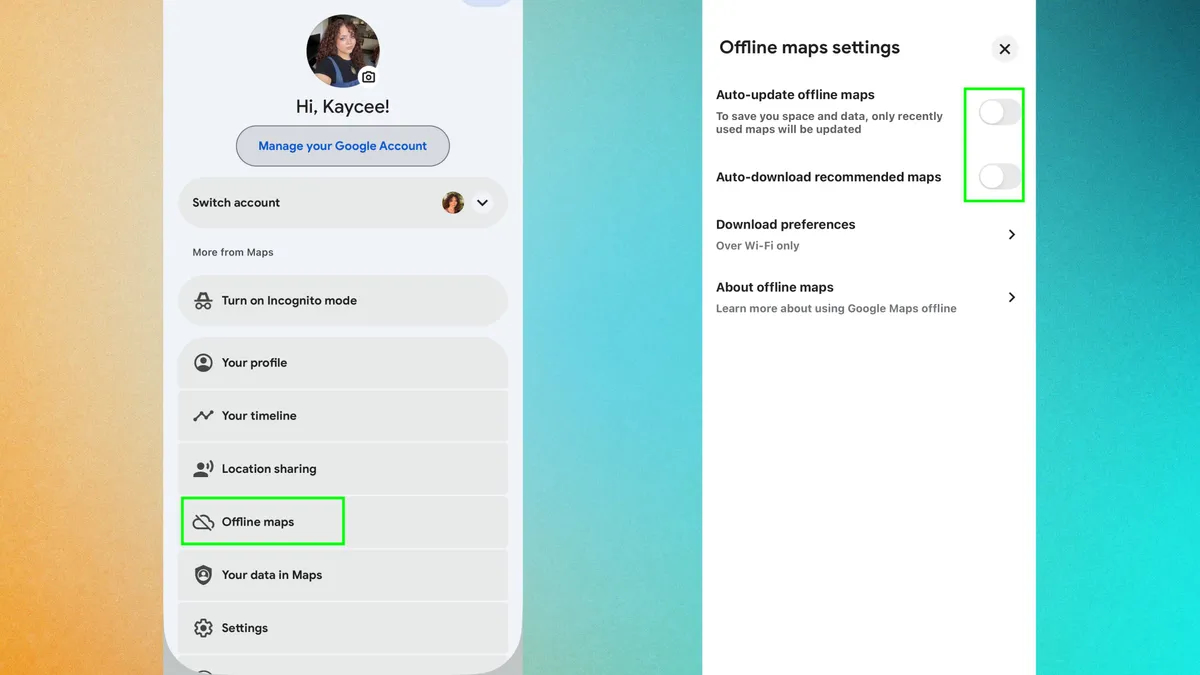
Người dùng có thể lưu trước bản đồ của một vùng để dùng khi không có mạng. Một khu vực nhỏ thường chiếm ít dung lượng, nhưng nếu tải bản đồ của nhiều thành phố hoặc vùng rộng lớn, tổng dung lượng có thể tăng lên đến hàng trăm MB hoặc thậm chí vài GB. Vì vậy, danh sách các vùng đã lưu cần được rà soát định kỳ để tránh tích tụ dữ liệu không cần thiết.
(Ảnh: Tom’s Guide)
Lưu trữ lịch sử vị trí trên thiết bị — điều cần biết
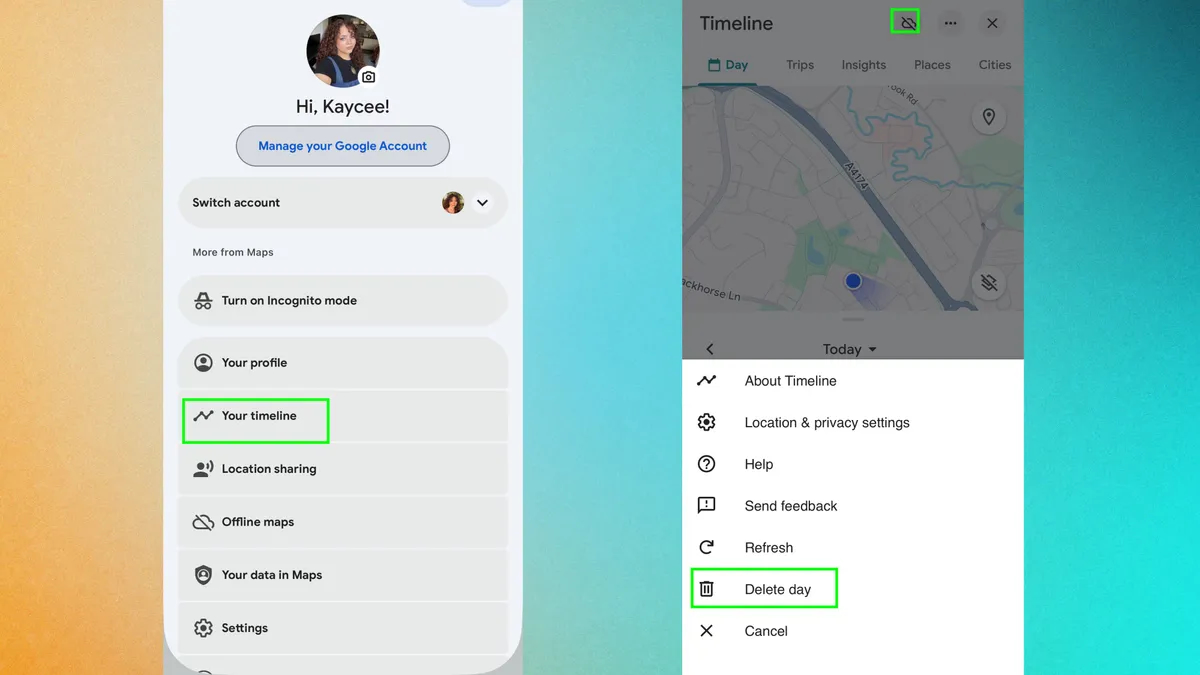
Theo nguồn thông tin kỹ thuật, Google Maps hiện có thể giữ một phần dữ liệu lịch sử di chuyển ngay trên smartphone thay vì chỉ lưu trên đám mây. Với người dùng thường xuyên di chuyển, lượng dữ liệu Timeline này có thể tăng lên hàng trăm MB theo thời gian. Trước khi xóa, ứng dụng thường cung cấp tùy chọn sao lưu để không mất hoàn toàn lịch sử nếu bạn cần tham chiếu về sau.
(Ảnh: Tom’s Guide)
Bộ nhớ đệm: phần hay bị quên nhất
Bên cạnh bản đồ tải sẵn và Timeline, bộ nhớ đệm của ứng dụng tích lũy từ các lần tìm kiếm, ô bản đồ đã tải, hướng dẫn tuyến đường và nội dung trang. Mục đích của cache là giúp truy cập nhanh hơn trong lần sau, nhưng nếu không được dọn thường xuyên, lượng dữ liệu này có thể trở nên lớn bất ngờ và chiếm dung lượng quý giá của thiết bị.
(Ảnh: Tom’s Guide)
Hướng dẫn kiểm tra và giải phóng dung lượng — từng bước
Dưới đây là các thao tác thiết thực bạn có thể làm ngay để kiểm tra và thu hồi bộ nhớ bị Google Maps chiếm:
- Kiểm tra khu vực bản đồ đã tải: mở Google Maps, vào phần quản lý bản đồ ngoại tuyến (Offline Maps) để thấy danh sách vùng và dung lượng từng mục. Xóa những khu vực không còn cần thiết.
- Quản lý cập nhật và tải tự động: trong phần bản đồ ngoại tuyến, tắt các tùy chọn tự động cập nhật hoặc tự động tải nếu bạn không muốn ứng dụng tiếp tục thêm dữ liệu nền.
- Sao lưu trước khi xóa Timeline: nếu muốn giữ lại lịch sử di chuyển trước khi dọn dữ liệu, dùng tùy chọn sao lưu (biểu tượng đám mây) khi truy cập Timeline để lưu trữ an toàn.
- Xóa bộ nhớ đệm trên Android: vào Cài đặt hệ thống > Ứng dụng > Google Maps > Bộ nhớ, chọn Xóa bộ nhớ đệm (Clear Cache). Nếu muốn làm sạch sâu hơn, có thể dùng Xóa dữ liệu (Clear Data) nhưng thao tác này sẽ đặt lại ứng dụng.
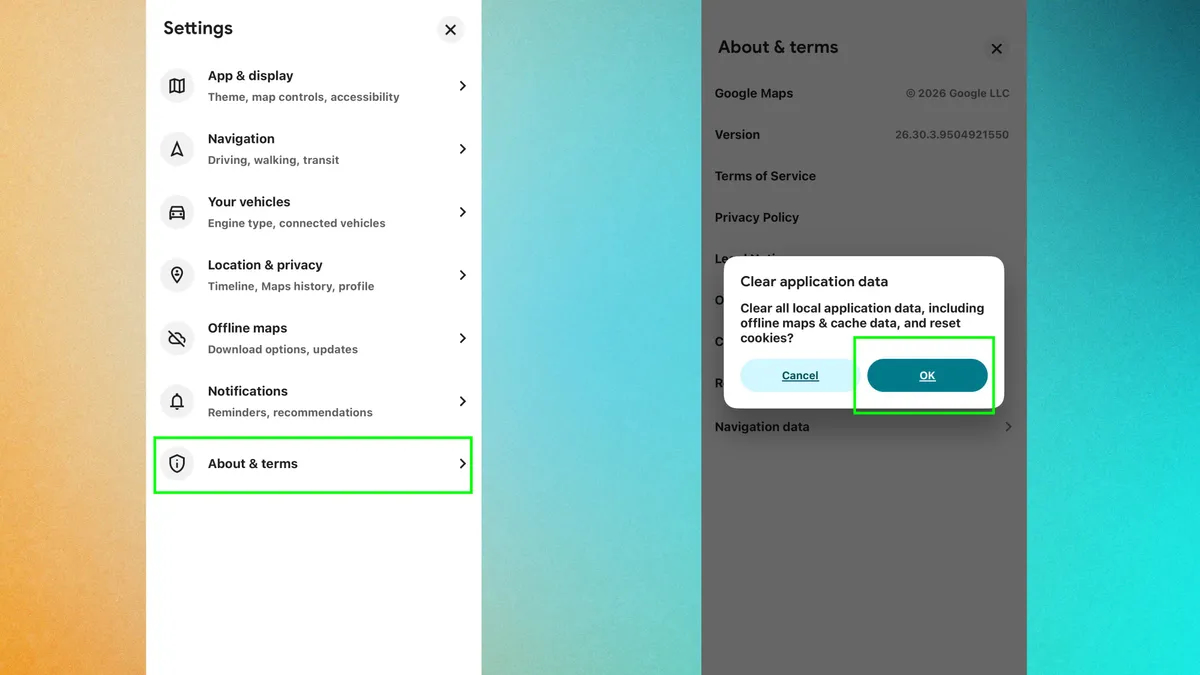
- Xóa dữ liệu ứng dụng trên iPhone: mở Google Maps, chạm biểu tượng tài khoản, vào Cài đặt (Settings) > About & Terms > Clear Application Data để xoá cache và bản đồ ngoại tuyến đang lưu trên thiết bị.
- Khởi động lại thiết bị sau khi dọn dẹp để hệ thống cập nhật lại dung lượng trống và đảm bảo các thay đổi được áp dụng hoàn toàn.
Khi nào nên dọn dẹp và những lưu ý an toàn
Nên cân nhắc dọn dẹp Google Maps nếu điện thoại thường xuyên báo đầy bộ nhớ hoặc nếu bạn thấy ứng dụng chiếm vài trăm MB đến vài GB. Tuy nhiên, trước khi xóa dữ liệu cần lưu ý:
- Việc xóa bản đồ ngoại tuyến đồng nghĩa bạn sẽ phải tải lại vùng khi cần dẫn đường không có mạng.
- Nếu xóa Timeline mà chưa sao lưu, bạn có thể mất vĩnh viễn lịch sử di chuyển lưu trên thiết bị.
- Clear Data trên Android hoặc Clear Application Data trên iPhone có thể đặt lại một số cài đặt trong ứng dụng; cân nhắc trước khi thực hiện.
Mẹo giữ dung lượng dài hạn cho Google Maps
Để tránh phải dọn dẹp thường xuyên, bạn có thể áp dụng vài thói quen đơn giản: chỉ tải bản đồ cho những khu vực thực sự cần thiết; tắt các tùy chọn tải tự động; kiểm tra định kỳ danh sách bản đồ ngoại tuyến; và xóa cache mỗi khi dung lượng thiết bị bắt đầu thiếu hụt. Những việc này giúp duy trì trải nghiệm mượt mà mà không đánh mất tính năng cần thiết khi ra ngoài.

Các câu hỏi thường gặp (FAQ)
Google Maps có thể chiếm bao nhiêu dung lượng?
Không có một con số cố định, nhưng theo nguồn thông tin chuyên ngành, trong một số trường hợp dung lượng do Maps sử dụng có thể lên tới vài GB, đặc biệt nếu nhiều bản đồ ngoại tuyến và lịch sử vị trí được tích tụ trên thiết bị.
Làm sao để kiểm tra các bản đồ đã tải?
Trong ứng dụng Google Maps, tìm mục cho phép quản lý bản đồ ngoại tuyến (Offline Maps) để xem danh sách vùng đã lưu cùng kích thước của từng mục.
Nên chọn Xóa bộ nhớ đệm hay Xóa dữ liệu?
Xóa bộ nhớ đệm (Clear Cache) thường an toàn vì chỉ xoá dữ liệu tạm thời mà không thay đổi cài đặt cá nhân. Xóa dữ liệu (Clear Data) sẽ đặt lại ứng dụng và có thể xoá các mục đã tải; thực hiện khi cần dọn dẹp sâu và bạn sẵn sàng cấu hình lại ứng dụng.
Kết luận
Google Maps là công cụ hữu ích nhưng nếu không kiểm soát, ứng dụng này có thể chiếm phần đáng kể bộ nhớ trong điện thoại. Việc hiểu rõ các nguồn dữ liệu — bản đồ ngoại tuyến, Timeline và cache — giúp bạn đưa ra quyết định dọn dẹp phù hợp. Một vài thao tác kiểm tra và xóa định kỳ sẽ đem lại dung lượng trống cần thiết, đồng thời giữ trải nghiệm sử dụng ứng dụng ổn định.
Để đọc thêm hướng dẫn chuyên sâu về việc xử lý dữ liệu ảnh và sao lưu liên quan tới hệ sinh thái ứng dụng, bạn có thể tham khảo bài viết về cách chuẩn bị khi Google Drive ngừng tự động sao lưu ảnh bằng cách xem nội dung cách chuẩn bị khi Google Drive ngừng sao lưu ảnh – bài viết này tập trung vào việc cần làm ngay và giải pháp thay thế.
Nếu bạn quan tâm đến các tính năng AI mới giúp Google Maps trở thành trợ lý cá nhân trong việc sắp xếp lịch trình và đặt chỗ, có một bài phân tích chi tiết về cách tính năng đó hoạt động. Thông tin bổ sung và ví dụ thực tế được trình bày trong phần tìm hiểu tính năng trợ lý lịch trình trên Google Maps, giúp bạn hình dung cách kết nối Gmail, tự động đặt chỗ và cập nhật giao thông thời gian thực.
Nếu bạn tò mò về các khái niệm vật lý liên quan tới sóng âm và áp dụng thực tiễn như sonar hay siêu âm, bài viết giải thích chi tiết về sự khác nhau trong tốc độ âm thanh khi truyền qua không khí, nước và vật rắn sẽ rất hữu ích. Tham khảo phân tích tại giải thích tốc độ âm thanh trong môi trường khác nhau để hiểu sâu hơn về các yếu tố tác động và ứng dụng thực tế.
Lưu ý kỹ thuật: Bài viết mang tính tham khảo công nghệ và giáo dục, không thay thế tư vấn chuyên môn IT. Vui lòng kiểm chứng thông tin từ nguồn đáng tin cậy.
Tác giả
admin
Cộng tác viên góc công nghệ tại Diễn đàn công nghệ VN.